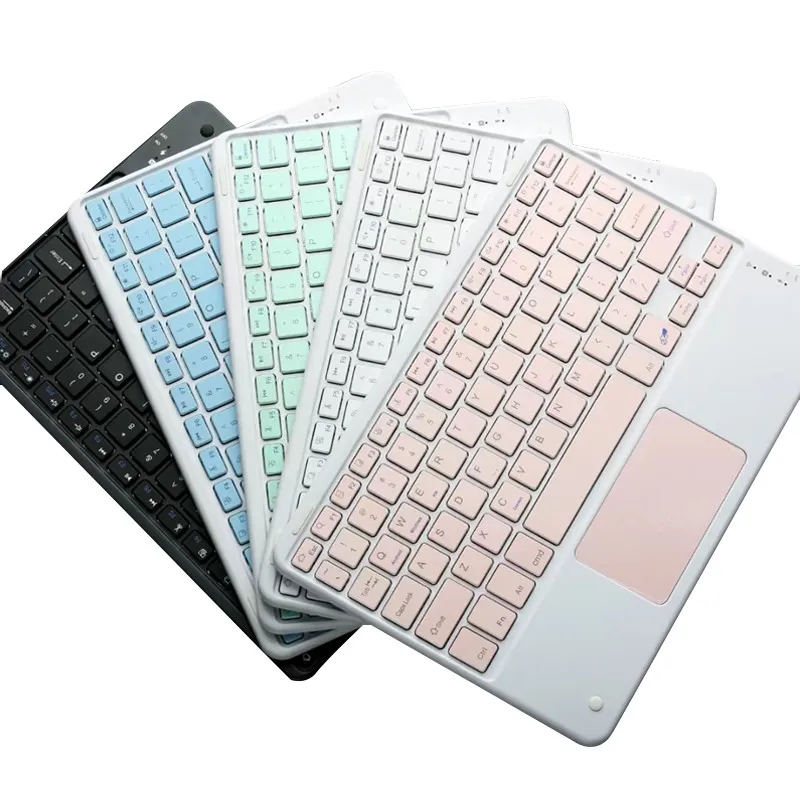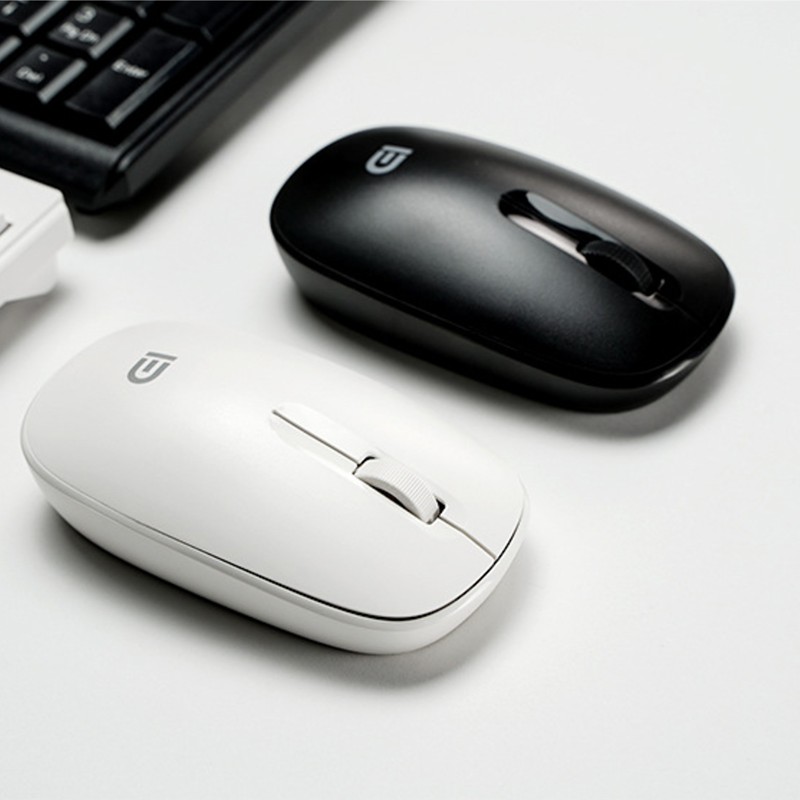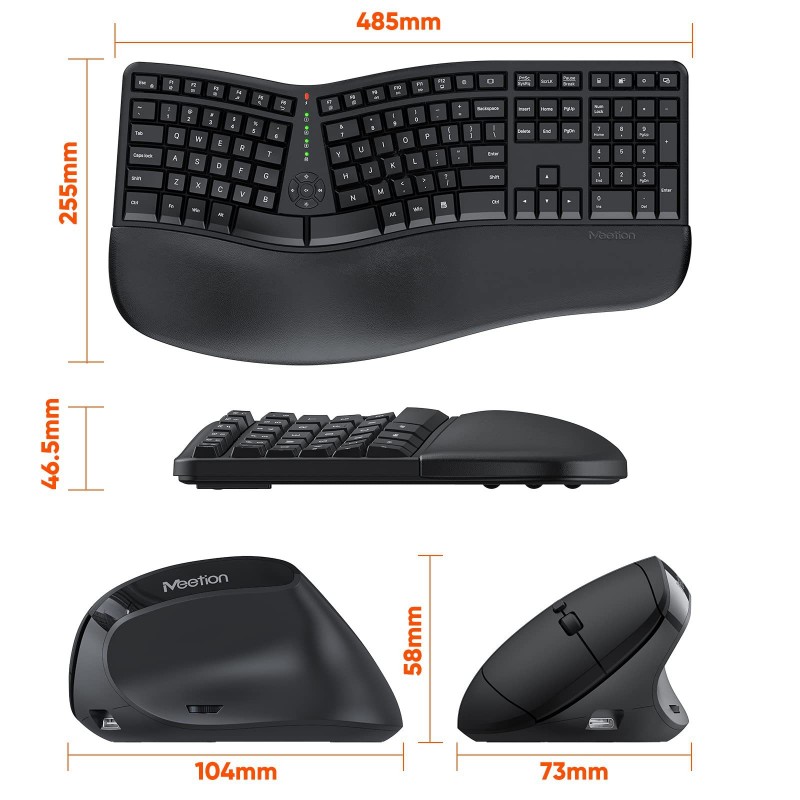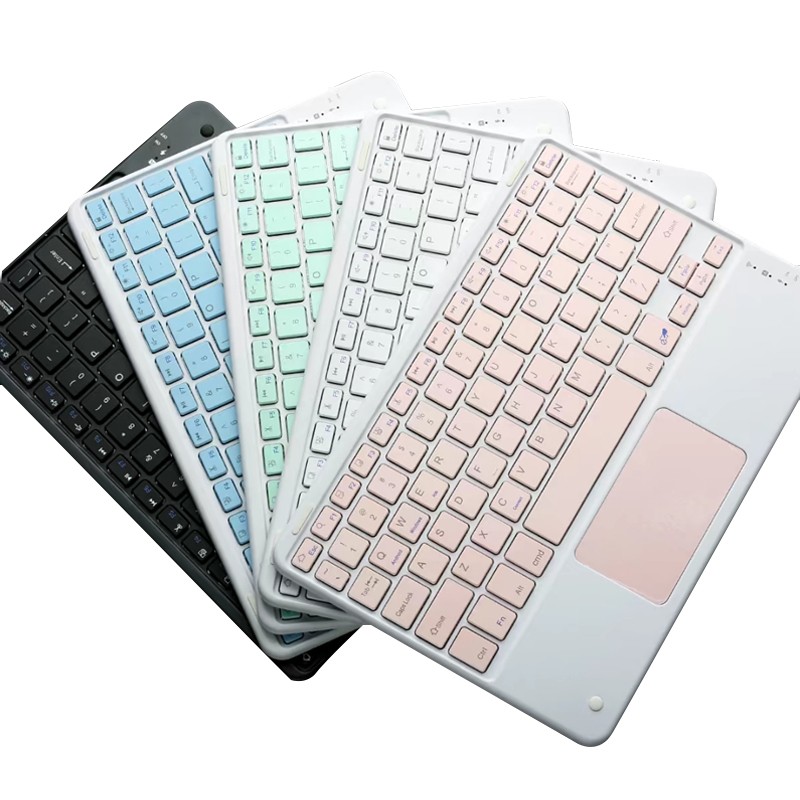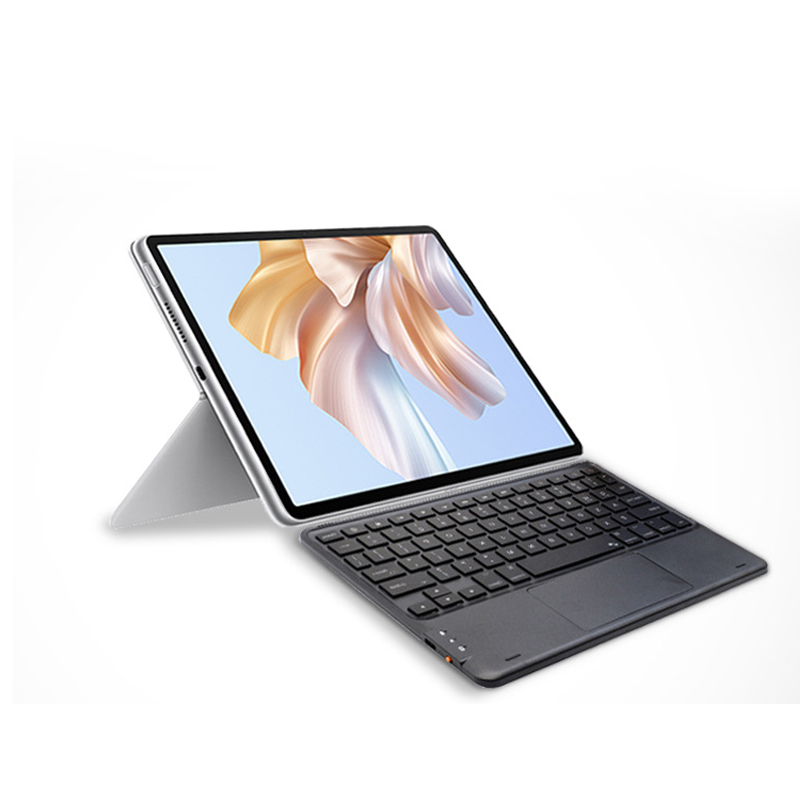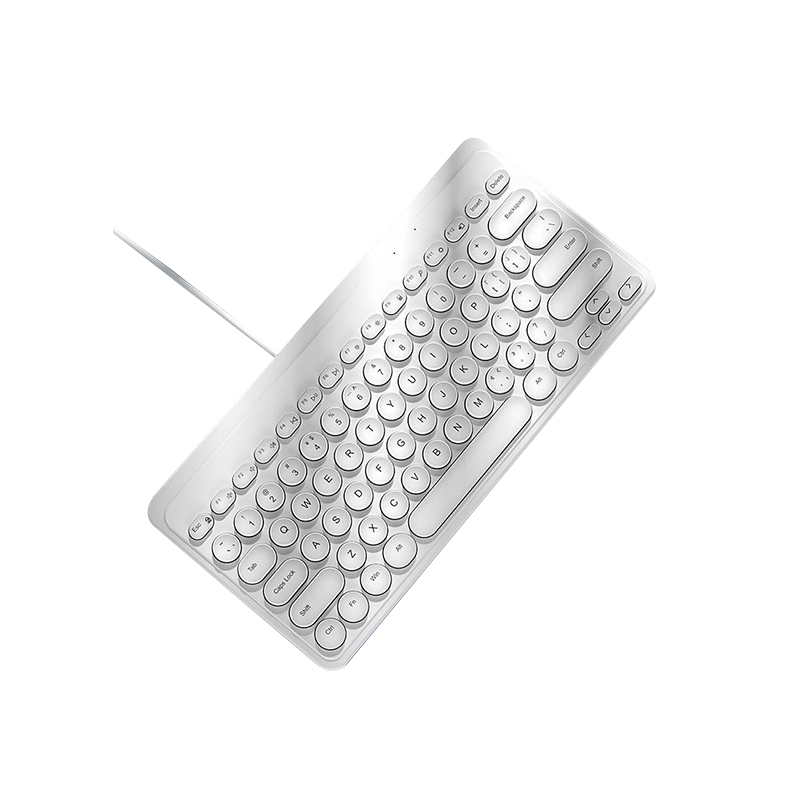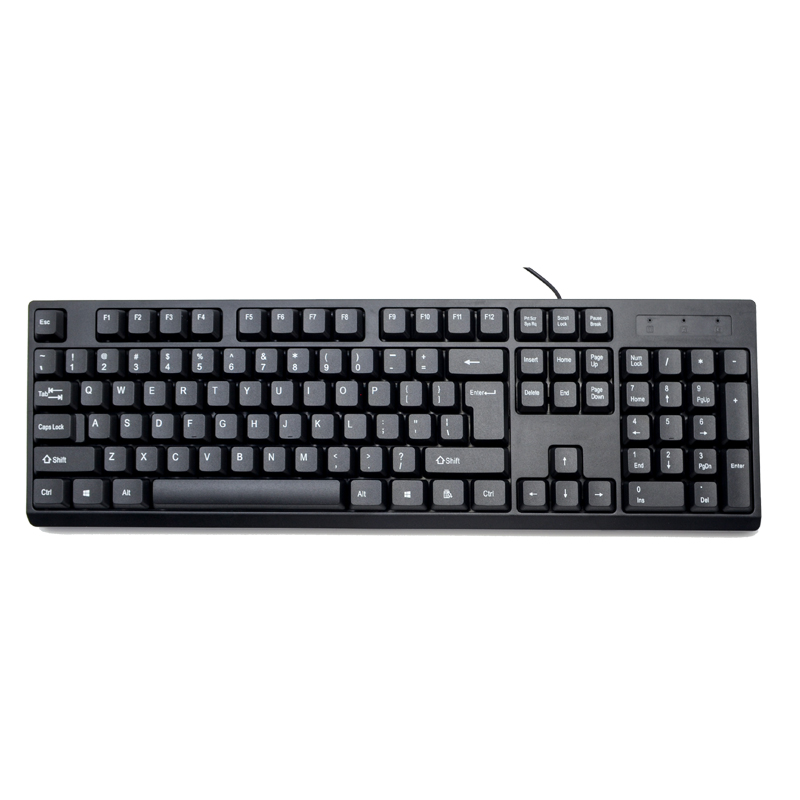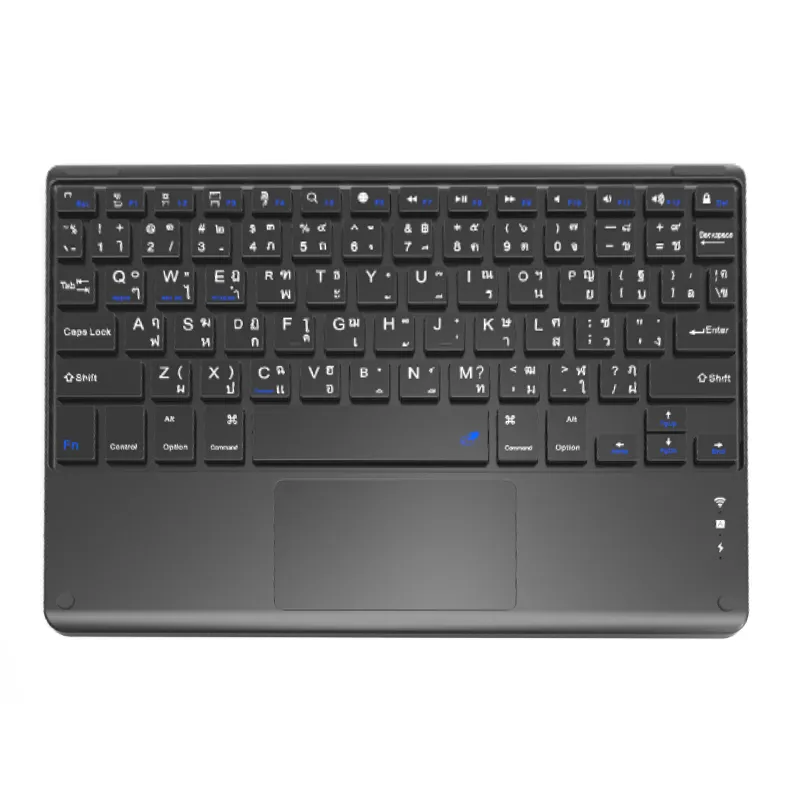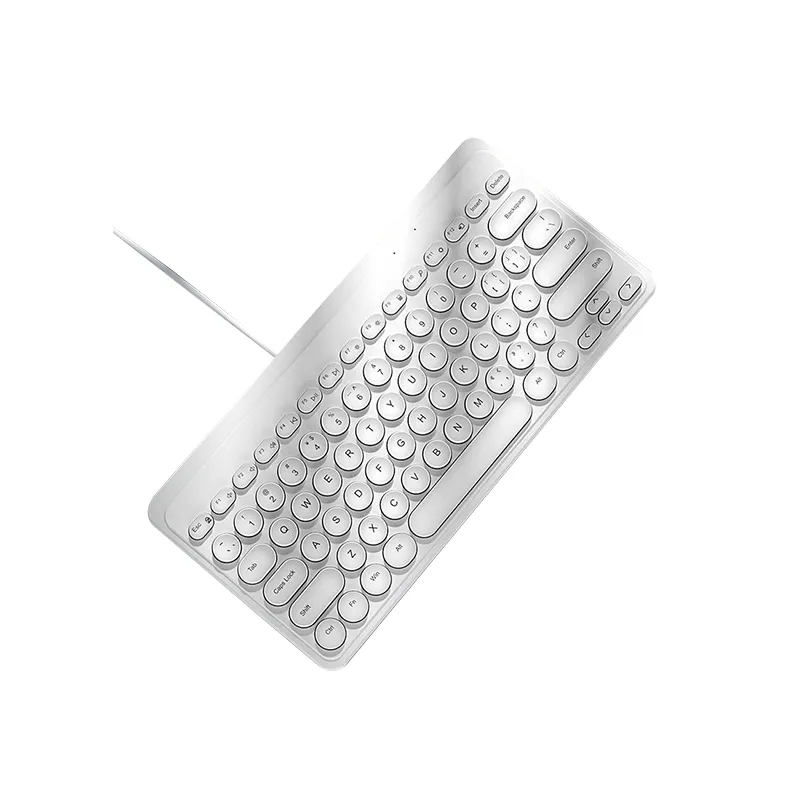
ワイヤレス キーボードをコンピュータまたはデバイスに接続するのは、通常は簡単なプロセスです。 Bluetooth と 2.4GHz の両方を接続するための一般的な手順は次のとおりです。ワイヤレスキーボード:
Bluetooth ワイヤレス キーボードの接続
1. コンピュータの Bluetooth サポートを確認する: コンピュータまたはデバイスが Bluetooth をサポートしていることを確認します。最新のラップトップには Bluetooth モジュールが組み込まれていますが、デスクトップには外部 Bluetooth アダプタが必要な場合があります。
2.キーボードの電源を入れます: キーボードの電源スイッチを見つけます。通常は底部、背面、または側面にあります。これを押すとキーボードがオンになり、インジケーター ライトが点灯します。
3.ペアリング モードに入る: キーボードのペアリング ボタンを見つけます。多くの場合、底部または側面にあります。これを押すとキーボードがペアリング モードになり、ライトの点滅で示されます。
4.コンピュータのBluetooth設定を開きます:コンピュータの設定に移動し、「Bluetoothとその他のデバイス」オプションを見つけて、Bluetoothがオンになっていることを確認します。
5.新しいデバイスの追加: [Bluetooth またはその他のデバイスの追加] をクリックし、[Bluetooth] を選択すると、コンピュータは近くの Bluetooth デバイスの検索を開始します。
6.キーボードを選択してペアリングします: 検索結果でワイヤレス キーボードを見つけ、クリックして接続します。必要に応じて、キーボードに表示されたペアリング コードを入力します。
7.接続成功: ペアリングが完了すると、キーボードのインジケーターライトの点滅が止まり、ワイヤレスキーボードの使用を開始できます。
2.4GHzワイヤレスキーボードの接続
1.USB レシーバーを挿入します。ワイヤレス キーボードに付属の USB レシーバーを見つけて、コンピューターの USB ポートに差し込みます。コンピューターは必要なドライバーを自動的に認識してインストールします。
2.キーボードの電源を入れます: 電源スイッチを見つけて押して、キーボードがオンになっていることを確認します。
3.接続を待ちます: ほとんどの場合、USB レシーバーが挿入されると、キーボードは自動的にコンピュータに接続します。キーボードのキーを押して、反応するかどうかを確認してください。
4.接続を完了します。キーボードが機能すれば、接続は成功です。そうでない場合は、USB レシーバーを再挿入するか、キーボードのバッテリー レベルを確認してください。
追加のヒント
キーボードのバッテリーが完全に充電されているか、十分な電力があることを確認してください。
ワイヤレス キーボードはコンピュータから適度な距離 (通常は 10 メートル以内) に置いてください。
ワイヤレス キーボードを、電子レンジやワイヤレス ルーターの近くなど、干渉を受ける可能性のある場所に置かないでください。
次の手順に従うと、接続できるようになります。ワイヤレスキーボードコンピュータまたはデバイスに正常に接続されました。問題が発生した場合は、キーボードのマニュアルを参照するか、製造元のサポートにお問い合わせください。