ニュース

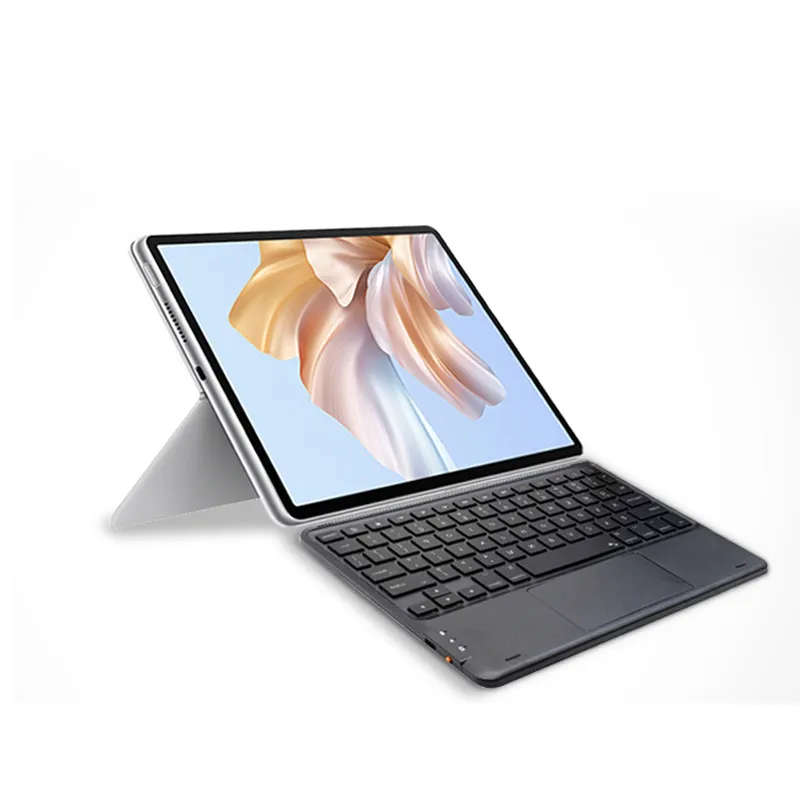
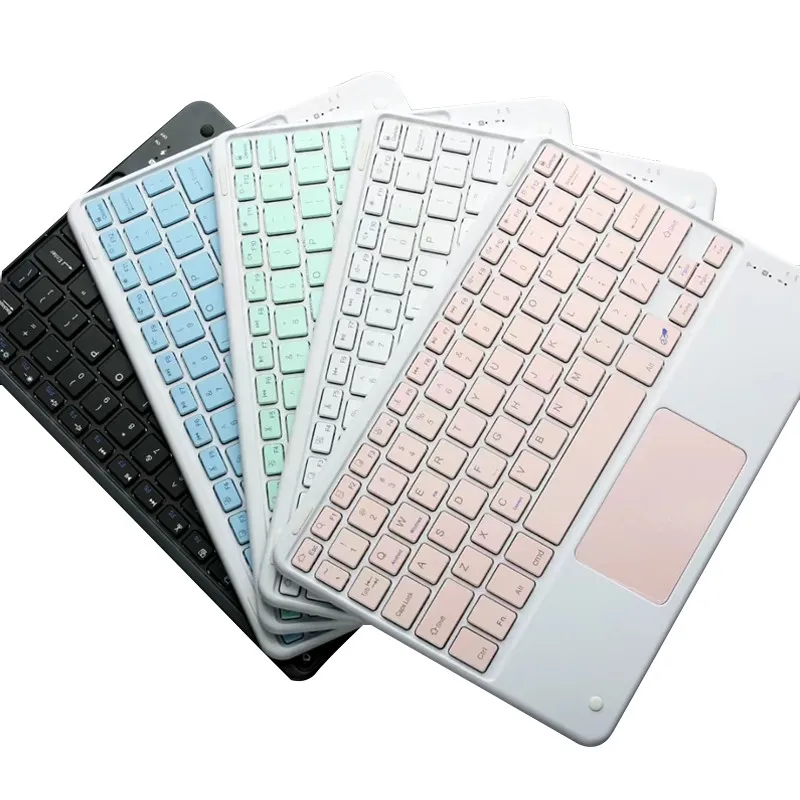
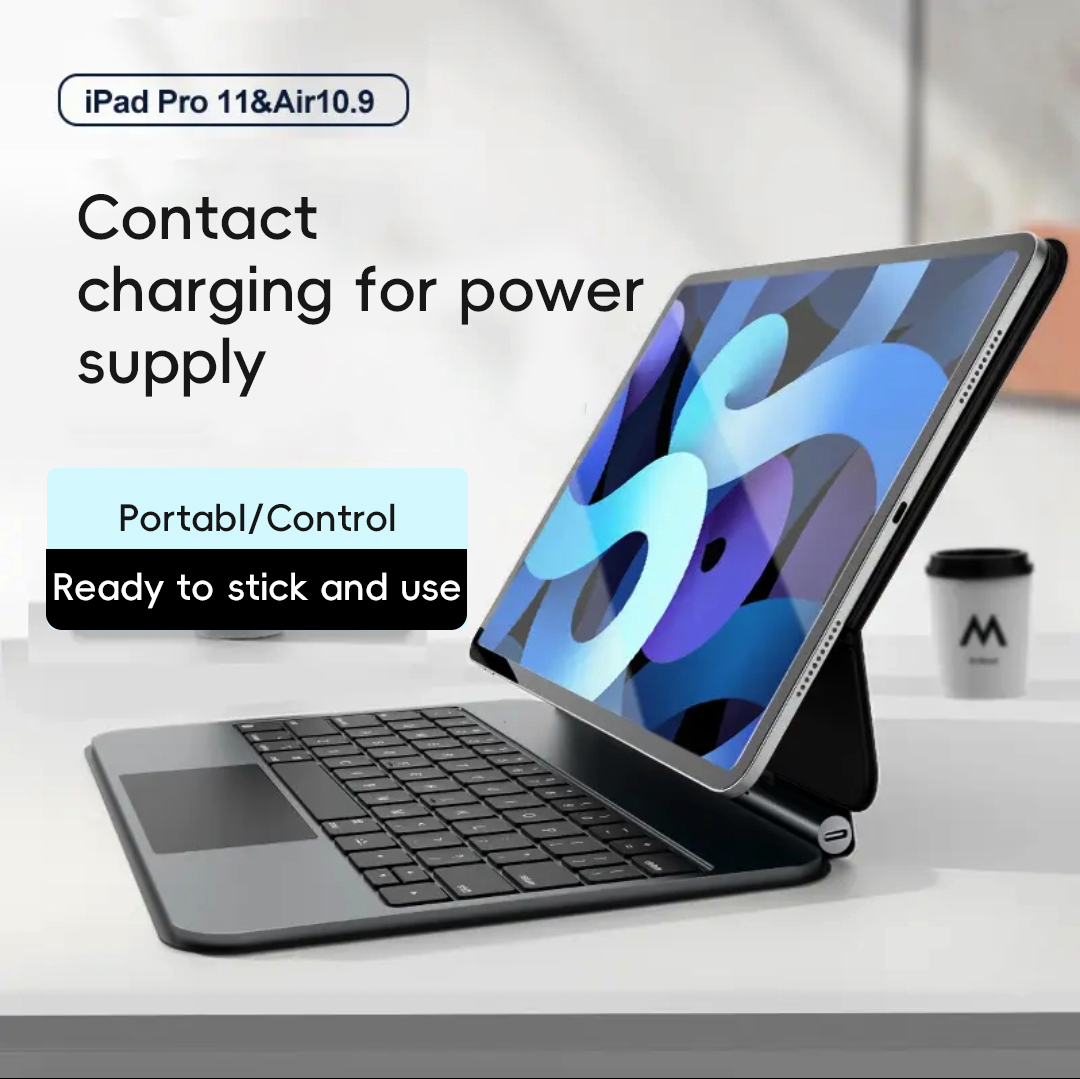
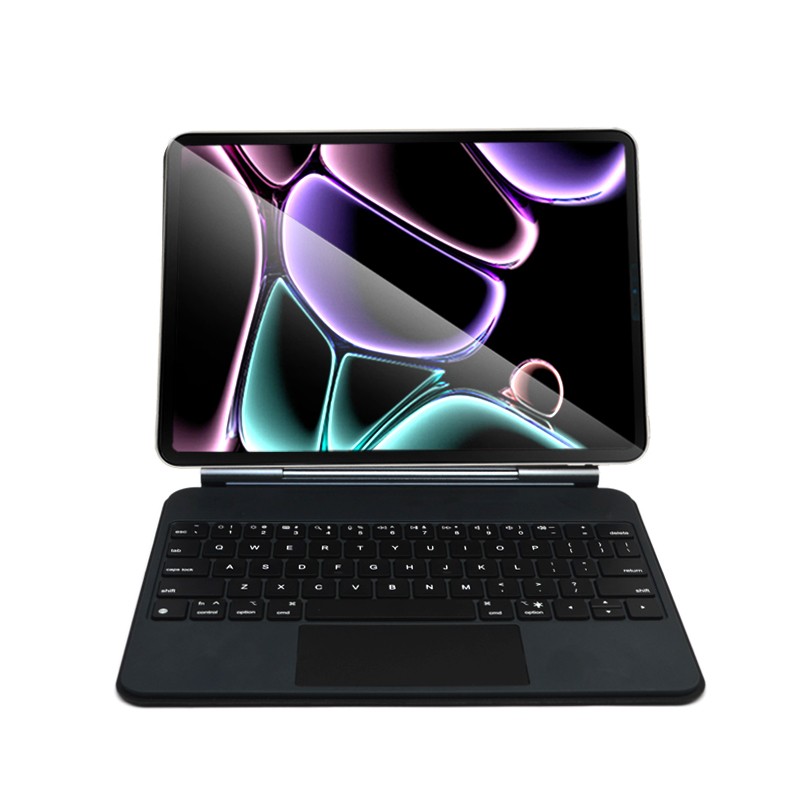
Magic Keyboard はどのように接続しますか?

接続するマジックキーボードは比較的簡単で、iPad、Mac、またはその他の互換性のある Apple デバイスを使用している場合でも、以下の手順に従って簡単に接続を完了できます。

まず、Magic Keyboard が完全に充電されているか、バッテリーが取り付けられていることを確認してください (バッテリー駆動モデルの場合)。電池収納部は通常、キーボードの背面にあり、電池収納部のカバーをスライドまたは回転させて開き、プラスとマイナスの極性の指示に従って電池を挿入します。充電式キーボードの場合は、電源に接続され、完全に充電されていることを確認してください。


次に、Apple デバイスの電源を入れ、Bluetooth がオンになっていることを確認します。 iPad の場合は、画面の右上隅から下にスワイプしてコントロール センターを開き、Bluetooth アイコンを長押しして Bluetooth がオンになっているかどうかを確認します。 Mac の場合は、画面の右上隅にある Bluetooth アイコンをクリックするか、システム環境設定の Bluetooth オプションから Bluetooth ステータスを確認できます。


さあ、持ってきてくださいマジックキーボードApple デバイスの近くに設置し、間に過度の障害物がないことを確認してください。次に、キーボードの任意のキーを押すと、デバイスがキーボードを検出し、ペアリングを試みます。デバイスがペアリング コードを要求する場合、Magic Keyboard のペアリング コードは通常「0000」(ゼロ 4 つ) であるか、コードは必要ありません。


ペアリングが成功すると、Magic Keyboard が接続されたことを確認するメッセージがデバイスの画面に表示されます。この時点で、キーボードで入力を開始できます。


全体として、接続するプロセスは、マジックキーボード複雑ではありません。デバイスの Bluetooth がオンになっていること、キーボードに電源が入っていることを確認して、上記の手順に従ってください。問題が発生した場合は、デバイスのユーザー マニュアルまたは Apple の公式 Web サイトのサポート ドキュメントを参照して詳細なヘルプを参照してください。


関連ニュース
メッセージを残してください
X
当社は Cookie を使用して、より良いブラウジング体験を提供し、サイトのトラフィックを分析し、コンテンツをパーソナライズします。このサイトを使用すると、Cookie の使用に同意したことになります。 プライバシーポリシー
拒否する 受け入れる